
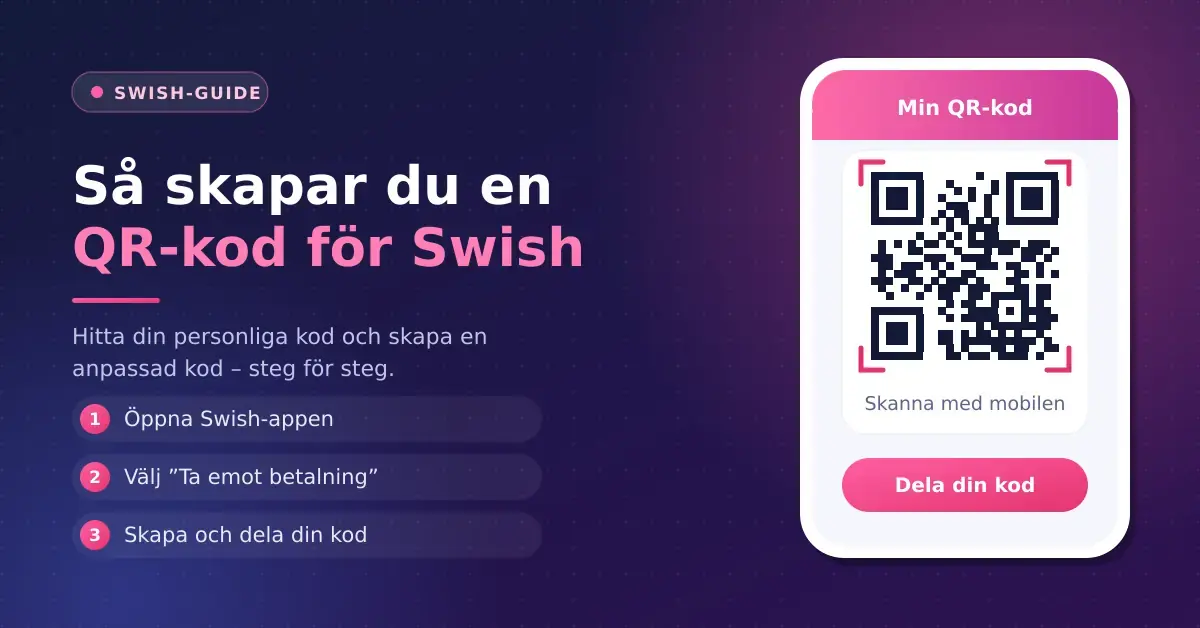
En QR-kod för Swish gör det ännu snabbare att ta emot och göra betalningar. I stället för att knappa in nummer, belopp och meddelande räcker det att skanna koden och godkänna med BankID.
I den här guiden går vi igenom hur du hittar din personliga kod och hur du skapar en anpassad kod, steg för steg. Vill du först läsa mer om hur koderna fungerar i grunden finns en översikt i guiden om Swish QR-kod. Texten är informativ och lätt att följa även för dig som är nybörjare.
Vad är en QR-kod för Swish?
En QR-kod är en tvådimensionell kod som du läser av med mobilkameran eller direkt i Swish-appen. Den innehåller information, till exempel ett Swish-nummer och ibland ett belopp eller ett meddelande.
När någon skannar din QR-kod fylls betalningen i automatiskt med rätt mottagare. Personen behöver alltså inte skriva in ditt nummer för hand, utan bekräftar bara betalningen med Mobilt BankID. Det gör QR-koder till ett smidigt sätt att ta betalt, både mellan privatpersoner och för företag.
Två sätt att skapa en Swish QR-kod
| Egenskap | I appen | Via webben |
|---|---|---|
| Så skapas den | Genereras automatiskt från ditt mobilnummer | Du skapar den på swish.nu/skapa-qr-kod |
| Innehåll | Ditt Swish-nummer | Kan innehålla fast belopp och förifyllt meddelande |
| Var du hittar den | Klar under din profil i appen (ofta märkt Min QR) | Skapas och laddas ner via webben |
| Dela eller spara | Dela som bild via dela-ikonen | Spara och skriv ut i olika format |
Din personliga QR-kod i appen
Alla som har Swish har redan en personlig QR-kod. Den genereras automatiskt utifrån ditt mobilnummer, så du behöver inte skapa den själv.
Så här hittar du den:
- Öppna Swish-appen
- Gå till din profil, eller tryck på Skanna på hemskärmen och välj Min QR
- Visa upp koden så att den andra personen kan skanna den
När någon ska swisha dig håller du bara upp koden. Du kan också dela den som en bild genom att trycka på dela-ikonen, om du vill skicka den digitalt i stället. Vill du i stället läsa av någon annans kod finns en guide om att skanna QR-kod.
Skapa en anpassad QR-kod via webben
Ibland vill du ha mer än din enkla personliga kod, till exempel en kod med ett fast belopp eller ett förifyllt meddelande. Då kan du skapa en anpassad QR-kod på Swish officiella webbplats, på adressen swish.nu/skapa-qr-kod.
Där väljer du mottagare och kan lägga till ett belopp och ett meddelande, innan du skapar och laddar ner koden. Att skapa koder är gratis och fungerar för både privatpersoner och företag. Som företagare kan du skriva ut koden och placera den där kunderna enkelt ser den.
Skapa en anpassad kod på swish.nu – steg för steg
- Gå till swish.nu/skapa-qr-kod.
- Ange vilket nummer som ska ta emot betalningen.
- Lägg eventuellt till ett belopp – och lås det om summan ska vara bestämd.
- Lägg eventuellt till ett meddelande (kan också låsas).
- Skapa koden och spara eller skriv ut den.
Fast eller valfritt belopp
När du skapar en anpassad kod kan du välja att låsa beloppet. Då är det den summan som gäller, vilket är praktiskt om du säljer varor till ett bestämt pris.
Du kan även låsa meddelandet, vilket är bra om du vill kunna se vilken vara eller tjänst en betalning avser. Om du inte låser fälten kan betalaren själv fylla i belopp och meddelande.
Statisk och dynamisk kod
Det finns två typer av QR-koder som är bra att känna till. En statisk QR-kod har obegränsad giltighetstid och kan skannas hur många gånger som helst. Den passar bra som en fast betalkod, till exempel en skylt i en butik.
En dynamisk QR-kod skapas i stället för ett enskilt köp och gäller tills just det köpet är genomfört. Den används ofta i kassasystem och e-handel.
Tänk på att en redan skapad kod inte går att ändra. Vill du byta belopp, meddelande eller rubrik behöver du skapa en ny kod.
Statisk och dynamisk QR-kod
| Egenskap | Statisk QR-kod | Dynamisk QR-kod |
|---|---|---|
| Giltighetstid | Obegränsad | Gäller tills det enskilda köpet är genomfört |
| Antal skanningar | Hur många gånger som helst | Oftast en gång, för ett köp |
| Vanligt användningsområde | Fast betalkod, t.ex. en skylt i butik | Kassasystem och e-handel |
| Ändra koden | Går inte att ändra – skapa en ny | Skapas ny för varje köp |
QR-koder och casinon
QR-koder används även i samband med casinon med Swish som har svensk licens, där Swish är en vanlig betalmetod. En spelare kan skanna casinots QR-kod eller använda dess Swish-nummer för att göra en insättning.
Det är dock samma princip som i alla andra sammanhang: koden fyller bara i betalningsuppgifterna, och betalningen godkänns med BankID. Kontrollera alltid att du skannar en kod från rätt avsändare.
Sammanfattning
Att skapa och använda en QR-kod för Swish är enkelt. Din personliga kod finns redan färdig i appen under din profil eller Min QR, och genereras automatiskt från ditt mobilnummer.
Vill du ha en kod med fast belopp eller meddelande skapar du en anpassad kod på swish.nu/skapa-qr-kod. Det är gratis för både privatpersoner och företag. Kom bara ihåg att en färdig kod inte går att ändra – då skapar du en ny.
Ansvarsfriskrivning
Den här texten är enbart informativ och beskriver hur QR-koder för Swish fungerar och skapas. Den är inte en uppmaning att spela och utgör inte spelråd. Spel om pengar kan leda till beroende, och åldersgränsen är 18 år. Behöver du stöd eller vill ta en paus från spel kan du vända dig till Stödlinjen eller stänga av dig från allt licensierat spel via Spelpaus.se.
Referenskällor
- Swish – skapa QR-kod: swish.nu/skapa-qr-kod
- Swish (Getswish AB) – om tjänsten och QR-koder: swish.nu
- Swedbank – skapa, visa och skanna QR-kod med Swish och BankID: swedbank.se
- Spelinspektionen – svensk spellicens: spelinspektionen.se
Vanliga frågor (FAQ)
Måste jag skapa min egen Swish QR-kod?
Nej. Alla Swish-användare har redan en personlig QR-kod som genereras automatiskt från mobilnumret. Du hittar den under din profil eller Min QR i appen.
Var skapar jag en anpassad QR-kod?
På Swish officiella webbplats, swish.nu/skapa-qr-kod. Där kan du lägga till fast belopp och meddelande.
Kostar det något att skapa en QR-kod?
Nej, det är gratis för både privatpersoner och företag. Däremot kan avgifter tillkomma för att använda Swish i ett företag, beroende på bankavtal.
Kan jag ändra en QR-kod jag redan skapat?
Nej. En färdig kod går inte att ändra. Vill du byta belopp, meddelande eller rubrik måste du skapa en ny kod.
Vad är skillnaden mellan en statisk och en dynamisk QR-kod?
En statisk kod har obegränsad giltighetstid och kan skannas många gånger. En dynamisk kod skapas för ett enskilt köp och gäller tills köpet är genomfört.
Hur betalar jag med en QR-kod?
Öppna Swish-appen, välj Skanna, rikta kameran mot koden, kontrollera uppgifterna och godkänn med Mobilt BankID.